Jak utworzyć skrzynkę e-mail i skonfigurować pocztę IMAP?
Konfigurację poczty e-mail zacznij od utworzenia skrzynki w DirectAdmin. Następnie sprawdź webmail i dodaj konto IMAP w programie pocztowym. Przygotuj domenę przypisaną do hostingu, której rekordy MX wskazują serwer obsługujący Twoją pocztę.
-
1. Wybierz domenę w DirectAdmin
Otwórz panel hostingu z listy Usługi > Serwery. Wybierz domenę i sekcję kont e-mail (E-mail Accounts). Nazwy opcji mogą różnić się zależnie od języka panelu.
-
2. Utwórz konto e-mail
Wybierz opcję tworzenia konta. Podaj część adresu przed znakiem @, ustaw silne, unikalne hasło oraz limit miejsca. Zapisz konto. Przykładowo nazwa biuro utworzy adres biuro w wybranej domenie.
-
3. Sprawdź skrzynkę w przeglądarce
Otwórz pocztę przez link przy swoim hostingu w panelu klienta. Zaloguj się pełnym adresem e-mail i hasłem tej skrzynki. Wyślij wiadomość na inny swój adres i odpowiedz na nią, aby sprawdzić oba kierunki.
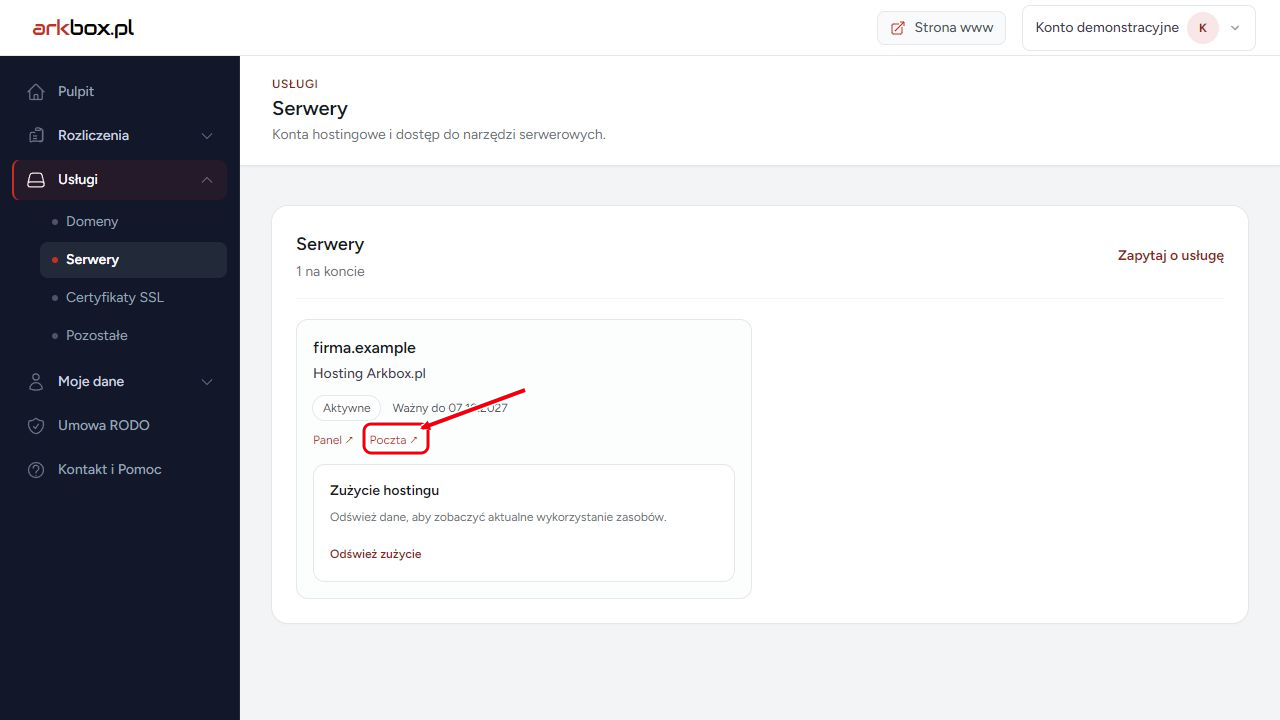
Czerwona strzałka wskazuje link Poczta. Widok demonstracyjny: w Usługi > Serwery wybierz Poczta przy właściwym koncie. Kliknij obraz, aby powiększyć. -
4. Ustaw IMAP i SMTP w programie pocztowym
Wybierz dodanie konta IMAP. Loginem jest pełny adres e-mail, a hasłem hasło skrzynki. Nazwy serwerów IMAP i SMTP, porty oraz szyfrowanie przepisz z danych konfiguracji dla swojego hostingu. Włącz uwierzytelnianie serwera wychodzącego danymi skrzynki.
-
5. Sprawdź wysyłkę i odbiór
Powtórz test wiadomości z programu pocztowego. Jeśli webmail działa, a program nie, porównaj login, adresy serwerów i ustawienia szyfrowania. W razie błędu certyfikatu sprawdź nazwę serwera z obsługą Arkbox przed dalszą konfiguracją.
Linki do Twoich usług i zgłoszeń wymagają zalogowania do panelu klienta.
Nadal potrzebujesz pomocy?
Opisz, na którym kroku pojawił się problem, i podaj domenę lub numer zamówienia.
Utwórz zgłoszenie